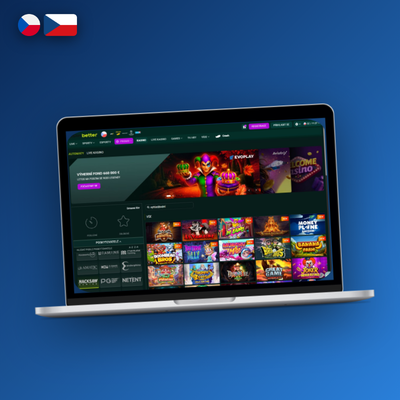
Spinbetter – tisíce her na PC
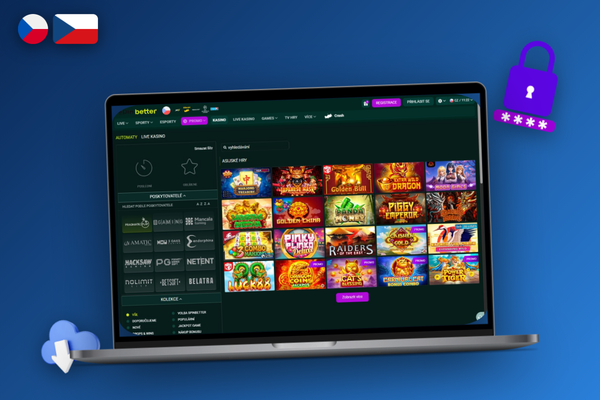
Všechny sloty, stolní hry i live kasino dostupné bez omezení prohlížeče.

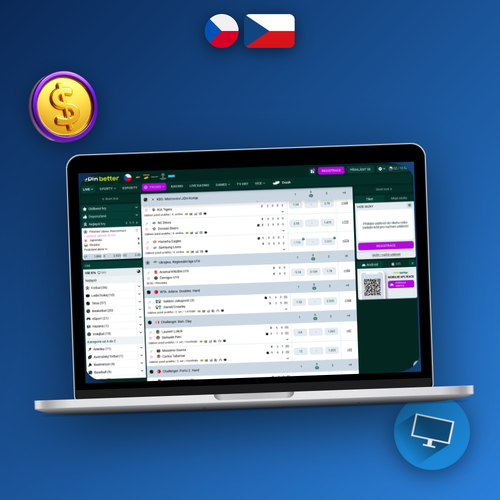
PC Spinbetter desktopový klient je navržen tak, aby vám přinesl stabilnější a rychlejší herní zážitek, než jaký nabízí klasický prohlížeč. Aplikace běží ve vlastním okně na platformách Windows a macOS a zahrnuje plný katalog her, live kasino i sportovní sázky. Po dokončení instalace stačí provést Spinbetter přihlášení a okamžitě máte přístup ke všemu, co platforma nabízí — bez zbytečného čekání na načtení stránek.
Dedikované okno odděluje hru od prohlížeče, takže vás nic nevyrušuje.
Fullscreen mode využije celou obrazovku a zvýší ponoření do hry.
Klient komunikuje se serverem přímo, takže reakční doba je kratší než v prohlížeči.
Přímý přístup k live kasinu a sportovním sázkám bez přepínání záložek.
Tento sázecí klient nabízí plný katalog her na jednom místě, vždy po ruce.
Desktop client Spinbetter ocení zejména hráči, kteří tráví u počítače delší čas a chtějí mít přístup ke hrám vždy po ruce bez nutnosti otevírat prohlížeč. Stabilní prostředí, plynulý chod a přehledné rozhraní z něj dělají ideální volbu pro každého, kdo bere hraní vážně. Pokud narazíte na jakýkoliv problém s instalací nebo provozem, využijte Spinbetter kontakt a tým podpory vám rychle pomůže. Stáhněte si klienta a začněte hrát naplno.
Klient Spinbetter se aktualizuje automaticky na pozadí (aktualizace na pozadí), takže vždy spouštíte nejaktuálnější verzi bez nutnosti ručního stahování. Pokud se instalace nepovede napoprvé, zkontrolujte, zda váš antivirus neoznačil soubor jako hrozbu — upozornění antivirusu je u herních klientů běžné a stačí přidat výjimku. Po úspěšném spuštění si navíc můžete nárokovat SpinBetter Casino bonus bez vkladu a začít hrát s výhodou hned od prvního přihlášení.
Většina problémů se vyřeší jednoduchým restartem instalátoru nebo opětovným přihlášením do účtu. Pokud potíže přetrvávají, zákaznická podpora je k dispozici nepřetržitě a poradí vám s každým krokem. Stačí navštívit Spinbetter kontakt a váš problém bude rychle vyřešen. Jako bonus po úspěšné instalaci nezapomeňte uplatnit Spinbetter kód akce a získat výhody, které vám platforma nabízí.
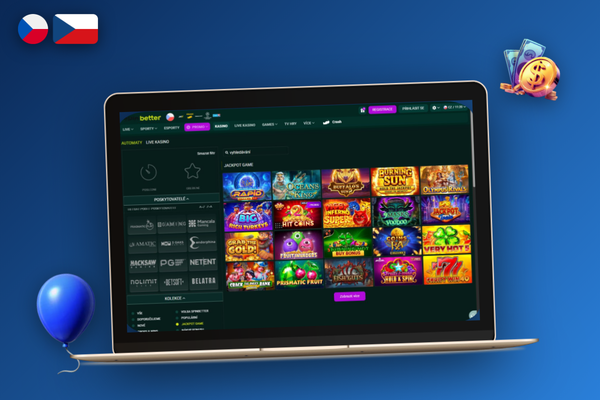
Instalační soubor Spinbetter stáhnete přímo z oficiálních stránek — nepoužívejte žádné jiné zdroje. Installer je dostupný jak pro Windows, tak pro macOS, přičemž stahování trvá jen několik minut. Po dokončení stahování spusťte instalaci, potvrďte potřebná oprávnění a PC klient se sám nastaví. Windows app i macOS app jsou připraveny k použití ihned po prvním spuštění — bez složitého nastavování.
Přejděte na oficiální stránky Spinbetter a klikněte na odkaz pro stažení PC klienta. Installer se uloží do složky Stažené soubory.
Systém Windows nebo macOS může zobrazit upozornění. Klikněte na Přesto spustit nebo Otevřít — soubor executable pochází z ověřeného zdroje.
V průvodci instalací vyberte složku, kam se klient uloží, nebo ponechte výchozí cestu a pokračujte dál.
Průvodce dokončí nastavení automaticky. Celý proces trvá zpravidla méně než minutu.
Zaškrtněte volbu pro vytvoření shortcut na ploše, abyste měli klienta vždy po ruce bez hledání v nabídce.
Po prvním spuštění zadejte své přihlašovací údaje. Díky synchronizaci přihlášení se váš stav, zůstatek i sázková historie načtou okamžitě.
Po dokončení instalace máte desktop client Spinbetter okamžitě k dispozici přímo z pracovní plochy. Bez otevírání prohlížeče získáte přístup k plnému katalogu her, live kasinu i sportovním sázkám — vše na jednom místě, rychle a pohodlně.
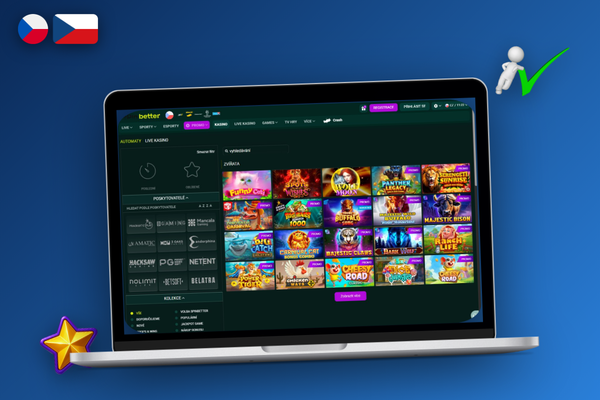
Spinbetter nabízí tři způsoby, jak se ke svým oblíbeným hrám dostat: dedikovaný desktop client pro Windows a macOS, mobilní aplikaci a klasický prohlížeč. Každá varianta vyhovuje jiné situaci — betting client na počítači ocení hráči, kteří preferují velkou obrazovku a stabilní připojení, zatímco mobilní řešení nebo web poslouží kdykoli jste na cestách.
Pokud trávíte u hry delší čas a chcete mít vše přehledně na jednom místě, desktop client je jasná volba. Pracujete-li se dvěma monitory, můžete mít na jednom otevřenou sportovní sekci a na druhém live kasino — bez přepínání záložek a bez zbytečného zpomalení prohlížeče. Fullscreen mode navíc eliminuje rušivé prvky operačního systému a vy se soustředíte výhradně na hru. Mobilní aplikace naopak vyniká tam, kde potřebujete flexibilitu: na cestách, v čekárně nebo kdekoli jinde vám push notifikace připomenou důležitý zápas nebo aktuální nabídku. Pro hráče, kteří se ke Spinbetter přihlašují jen příležitostně z cizího počítače, pak plně postačí webová verze v prohlížeči — žádná instalace, žádné nastavení, přístup okamžitě.
| Platforma | Výhody | Nevýhody | ||
|---|---|---|---|---|
| --- | --- | --- | ||
| Desktop client (Windows app / macOS app) | Maximální stabilita, fullscreen mode, podpora dvou monitorů, žádné záložky v prohlížeči | Nutná instalace, vázáno na konkrétní počítač | ||
| Mobilní aplikace | Plná mobilita, hraní kdekoli, rychlé přihlášení | Menší displej, závislost na baterii a mobilních datech | ||
| Webový prohlížeč | Žádná instalace, funguje na jakémkoli zařízení | Pomalejší odezva, riziko zpomalení při více otevřených záložkách, závislost na kvalitě připojení |
Stručně shrnuto: pc Spinbetter desktop client je nejlepší volbou pro pravidelné hráče, kteří chtějí maximální pohodlí u stolního počítače. Mobilní aplikace se hodí na cesty a hraní odkudkoli, zatímco webový prohlížeč poslouží pro rychlý a příležitostný přístup bez jakékoli instalace. Vizuální přehled najdete na obrázku níže.
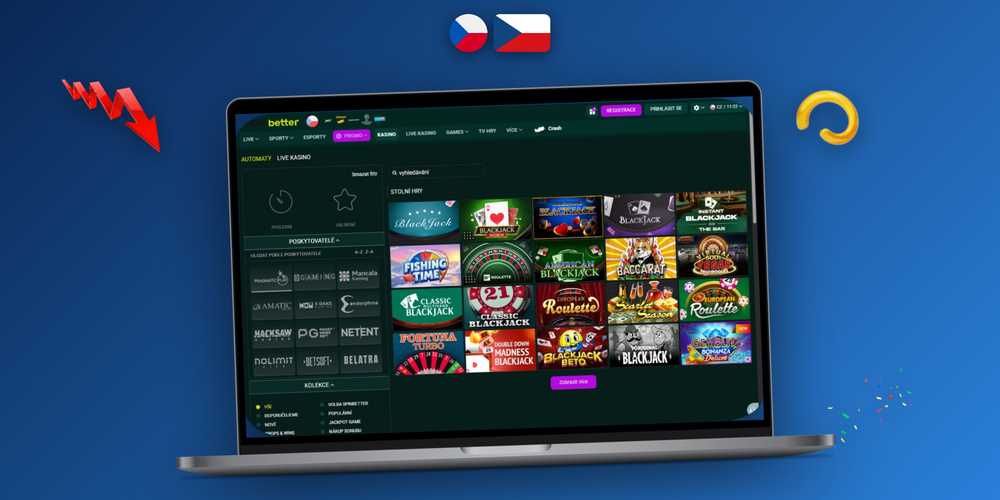
Všechny sloty, stolní hry i live kasino dostupné bez omezení prohlížeče.
Kurzy a live sázky se načítají rychle bez výpadků připojení.
Hrajte v samostatném okně nebo přes celou obrazovku bez rušivých prvků.
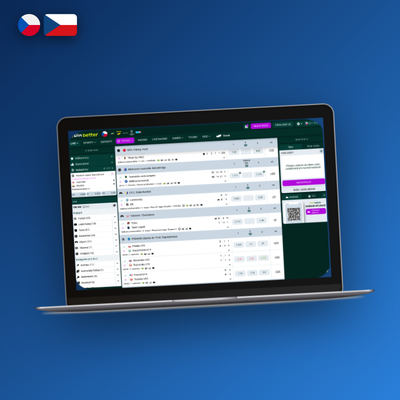
Klient se aktualizuje na pozadí, takže máte vždy nejnovější verzi.

Přímý přístup k pokladně s podporou karet, peněženek i kryptoměn.
Aby desktopový klient Spinbetter běžel plynule na Windows i macOS, je důležité splnit základní systémové požadavky. Klíčovým parametrem je paměť RAM — minimum jsou 2 GB, přičemž pro pohodlné hraní se doporučuje více. Kromě operační paměti hraje roli také volné místo na disku, rozlišení obrazovky a výkon procesoru. Níže najdete přehledný výčet všech požadavků.
Pokud váš počítač pochází z posledních několika let, splní tyto požadavky bez potíží. Desktop client Spinbetter je navržen tak, aby běžel plynule i při sledování live kasina ve vysokém rozlišení — a to i na strojích se základní konfigurací. Přejdeme nyní k nejčastějším otázkám.